找回密码
 立即注册
搜索
查看: 56|回复: 0

[软件安装] Proe5.0M280安装教程

[复制链接]
发表于 2025-2-23 14:51:38 | 显示全部楼层 |阅读模式
Proe5.0 M280终极版本是5.0的最后一个版本,以后将不再更新,这是由PTC推出的一款CAD/CAM/CAE一体化三维设计软件,软件最大的特点就是参数化。软件采用模块的方式,可以广泛地应用于各类草图绘制、零件制作、装配设计、钣金设计、加工处理等领域。
微信截图_20250223150139.png
安装步骤
1.鼠标右击【Proe5.0M280(64bit)】压缩包(win11系统先点击“显示更多选项”)选择【解压到 Proe5.0M280(64bit)】(解压的路径中不能有中文)。

    1.png
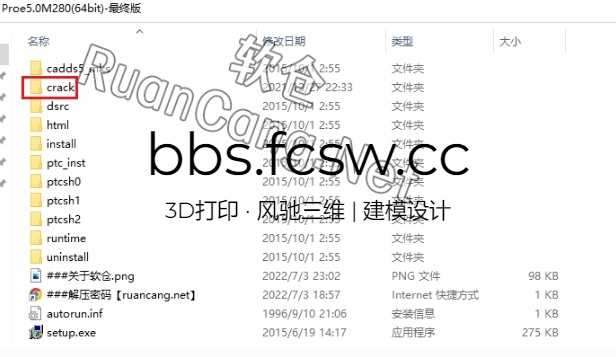
2.打开解压后的文件夹,双击打开【Crack】文件夹。
    2.png
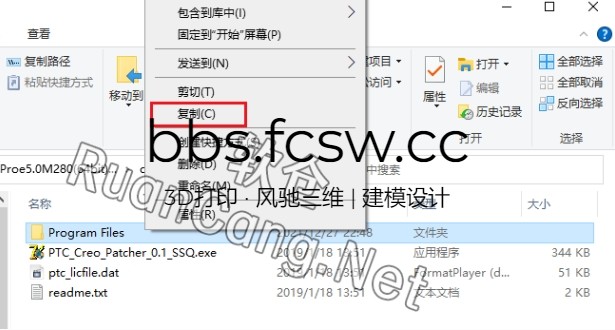
3.鼠标右击【Program Files】选择【复制】。
3.png
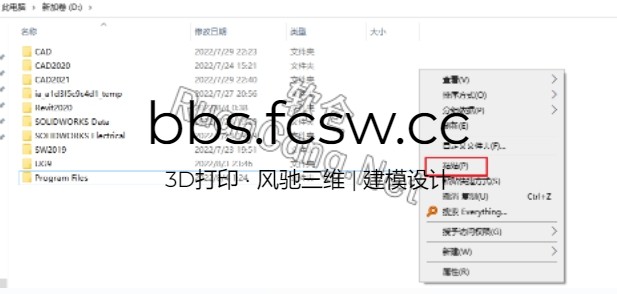
4.打开软件需要将软件安装的磁盘位置(如:D盘),在空白处鼠标右击选择【粘贴】。
4.png
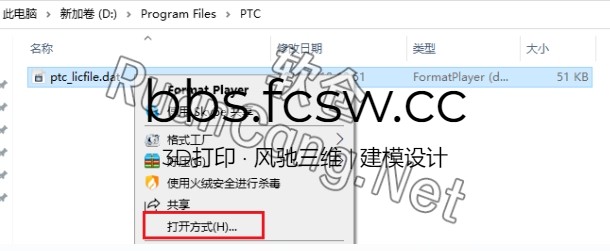
5.双击依次展开粘贴后的文件夹路径(Drogram FilesPTC),鼠标右击【ptc_licfile.dat】选择【打开方式】。
5.png
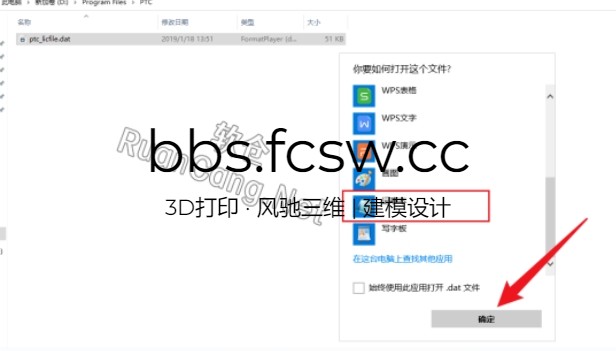
6.选择【记事本】,点击【确定】(不要关闭此界面)。
   7.png
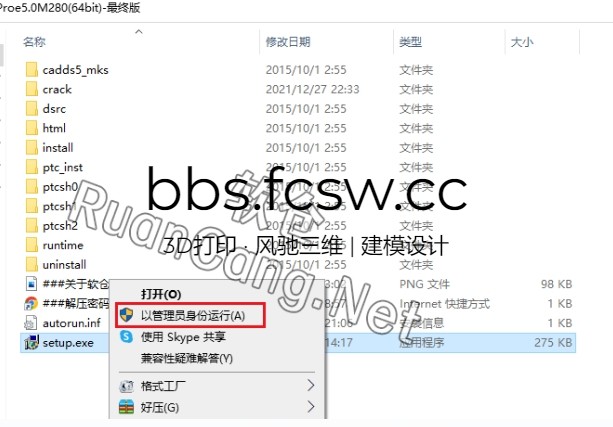
7.打开安装包解压后的【Proe5.0M280(64bit)】文件夹,鼠标右击【setup】选择【以管理员身份运行】。
    8.png
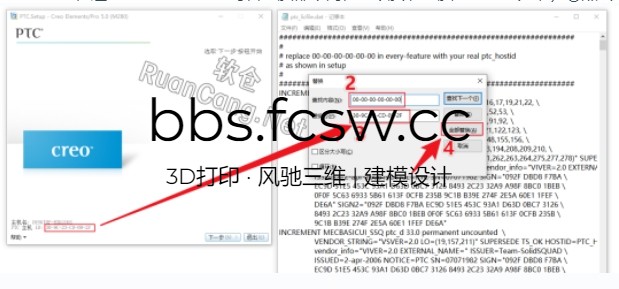
8.回到记事本界面,①在键盘上按【ctrl+h】键,②输入查找内容【00-00-00-00-00-00】③输入替换内容【PTC主机ID】(步骤7打开后的界面所显示的PTC主机ID,这里的“PTC主机ID”每台电脑都不同,请以安装电脑显示的ID为准)④点击【全部替换】(替换完成后保存Ctrl+S)
   9.png
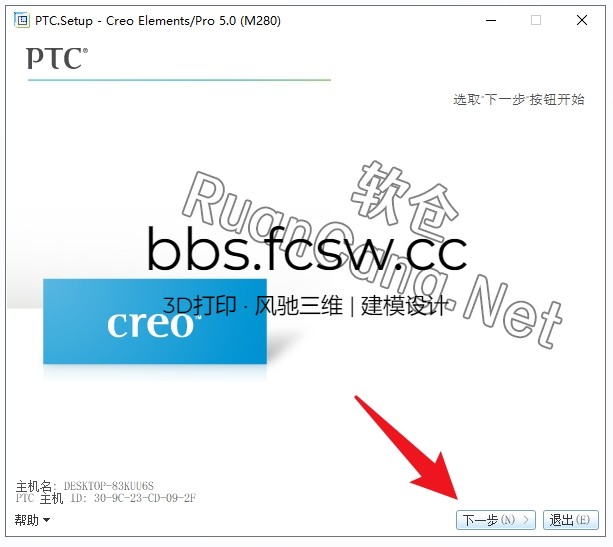
9.回到PTC安装界面,点击【下一步】。
   10.png
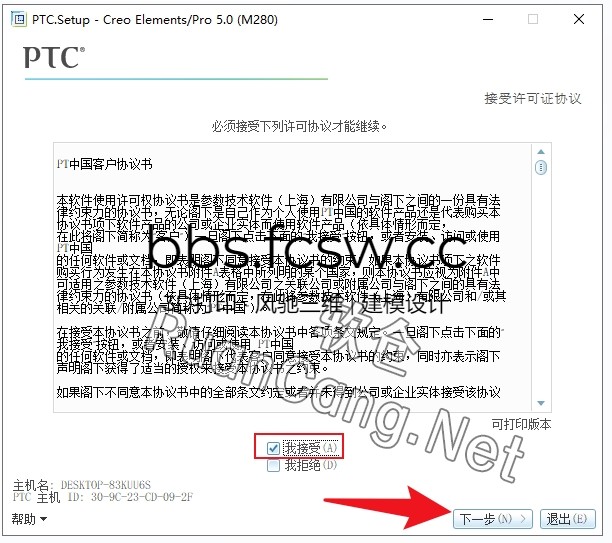
10.勾选【我接受】后,点击【下一步】。
11.png
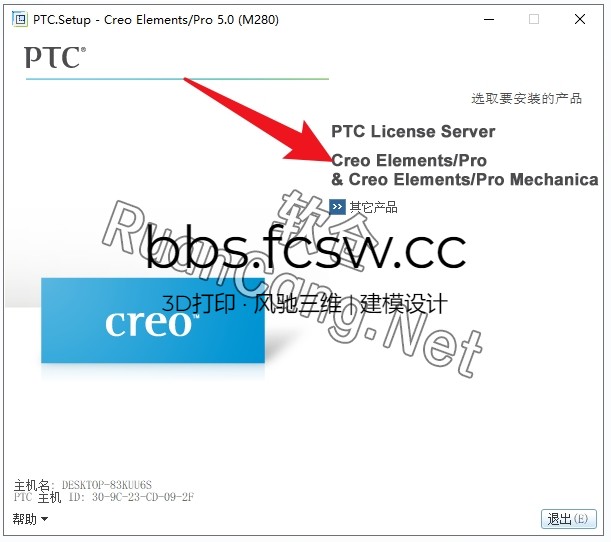
11.点击【Creo Elements/Pro】。
   12.png
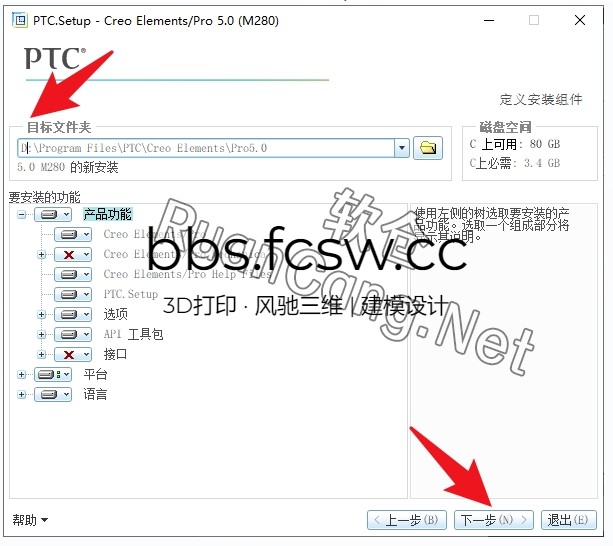
12.修改路径地址中的磁盘符“C”可更改安装位置(如:将C改为D表示安装到D盘,不要更改其它字符),点击【下一步】。
   13.png
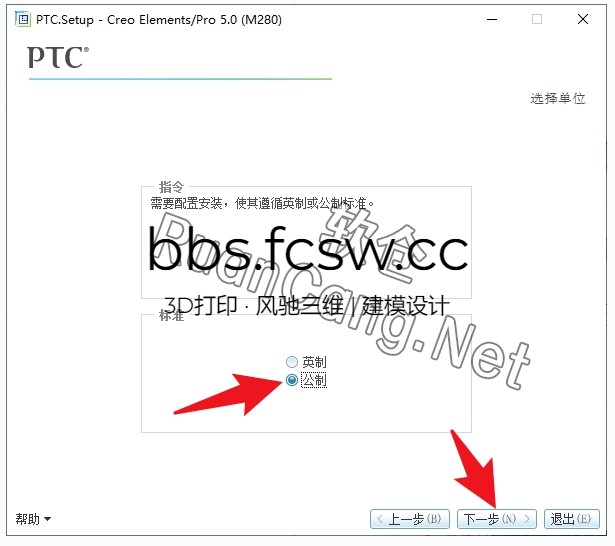
13.选择【公制】,点击【下一步】。
14.png
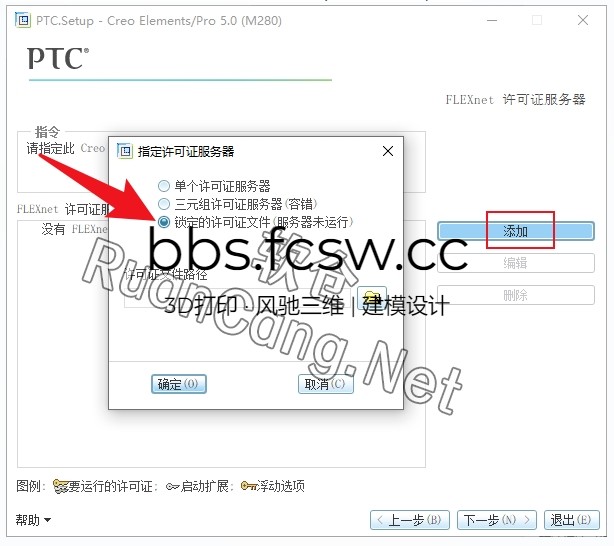
14.点击【添加】,选择【锁定的许可证文件(服务器未运行)】。
   15.png
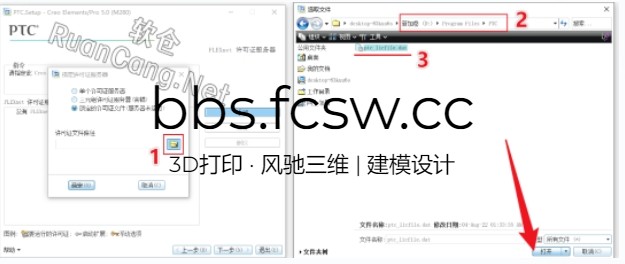
15.①点击【文件夹图标】②选择【ptc_licfile.dat】文件(步骤4复制的文件夹路径下:Drogram FilesPTC)③点击【打开】。
    1.png
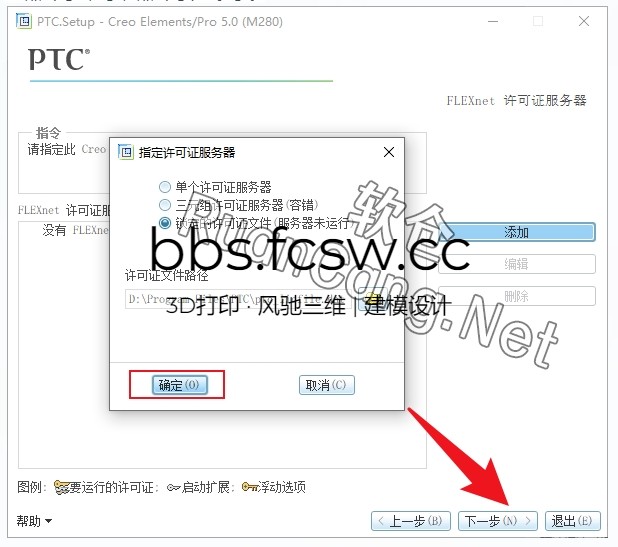
16.点击【确定】,点击【下一步】。
2.png
   
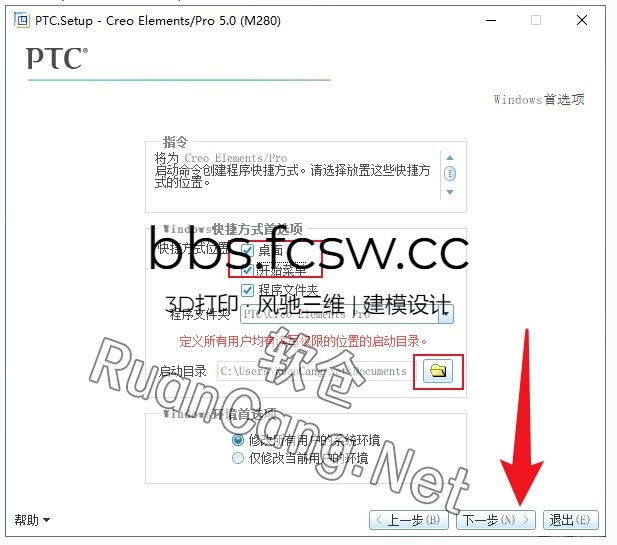
17.勾选【桌面、开始菜单、程序文件夹】,点击启动目录后方【文件夹图标】可更改启动目录路径(我这里保持默认),点击【下一步】。 3.png
   
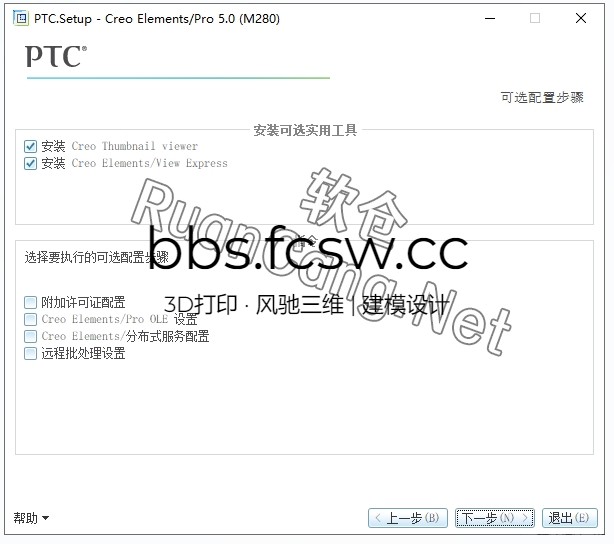
18.点击【下一步】 。
4.png
   
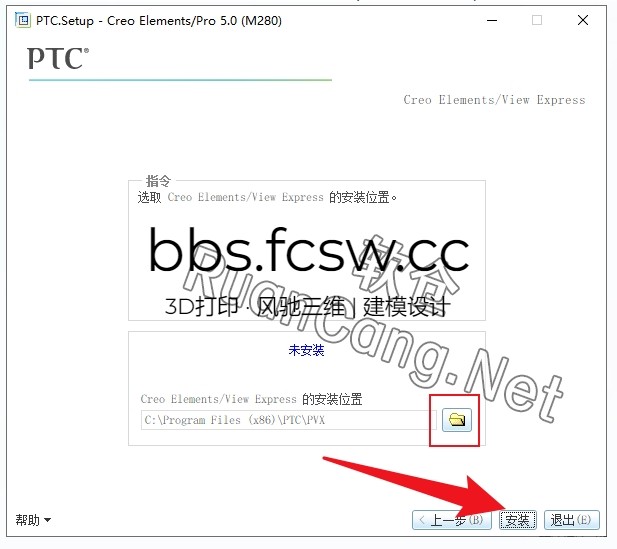
19.点击图中所示【文件夹图标】可更改安装位置(我这里保持默认),点击【安装】。
5.png
   
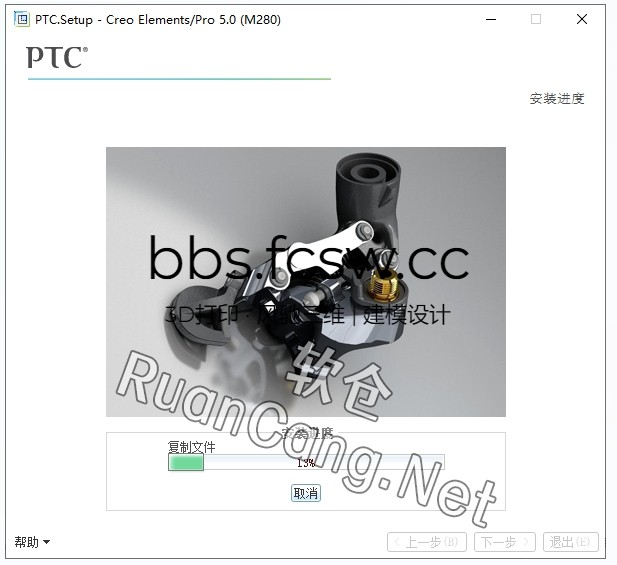
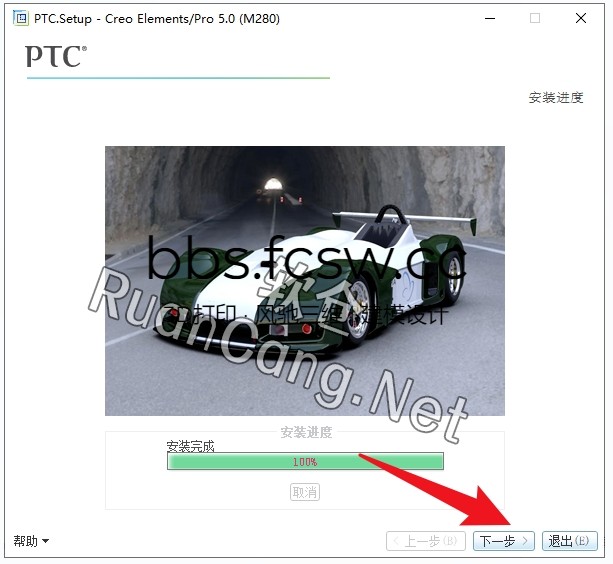
20.软件安装中……
6.png
   
21.点击【下一步】。
   7.png   
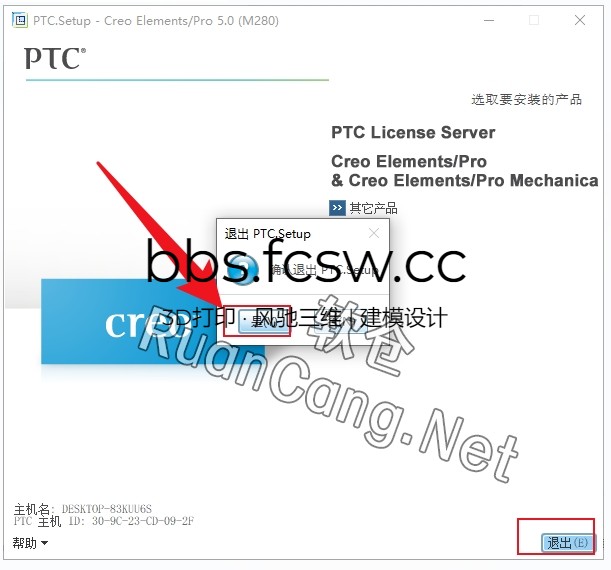
22.点击【退出】,点击【是】。
8.png
   
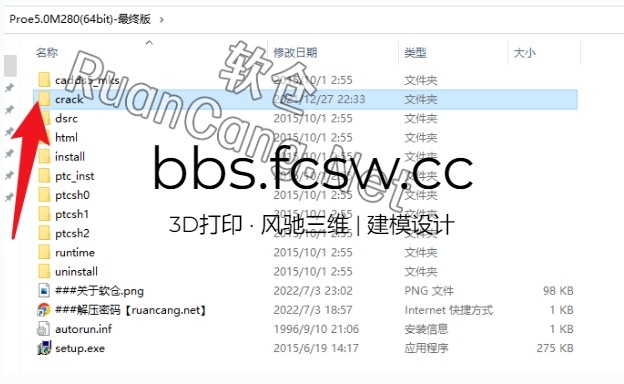
23.打开安装包解压后的【Proe5.0M280(64bit)】文件夹,双击打开【Crack】文件夹。
9.png    
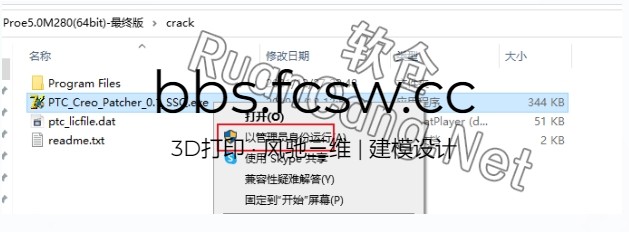
24.鼠标右击【PTC_Creo_Patcher_0.1_SSQ】选择【以管理员身份运行】。
10.png
   
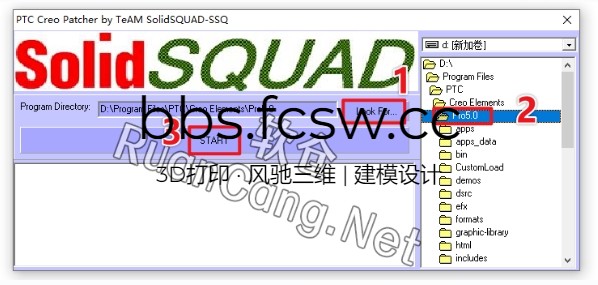
25.①点击【Look For……】②选择【Drogram FilesPTCCreo ElementsPro5.0】(步骤12的设置的安装位置)③点击【Start】。
    1.png
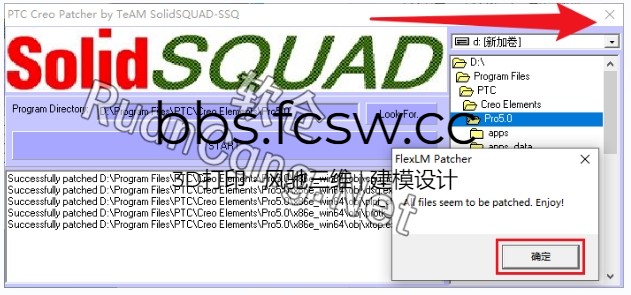
26.点击【确定】,点击右上角【X】退出。
    2.png
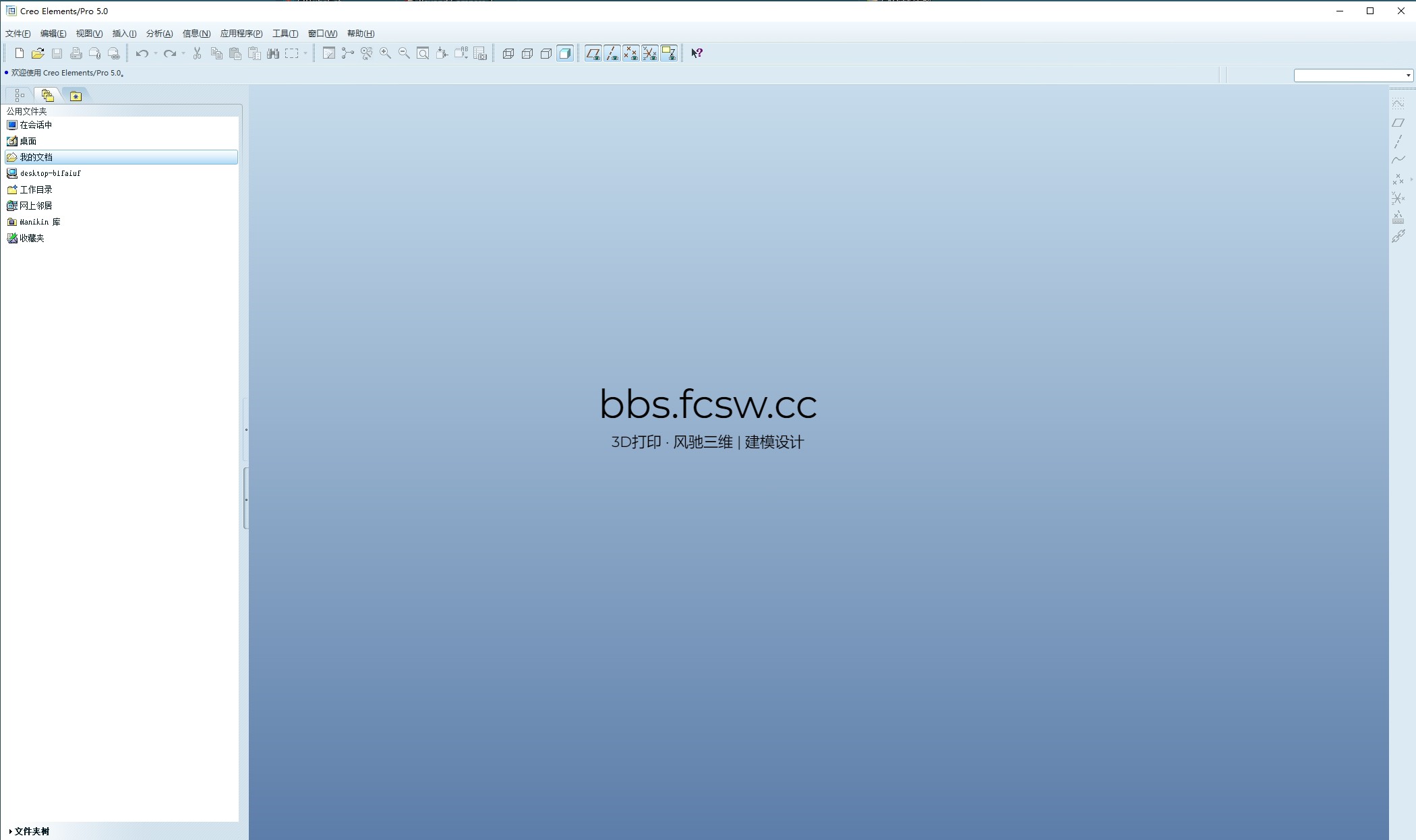
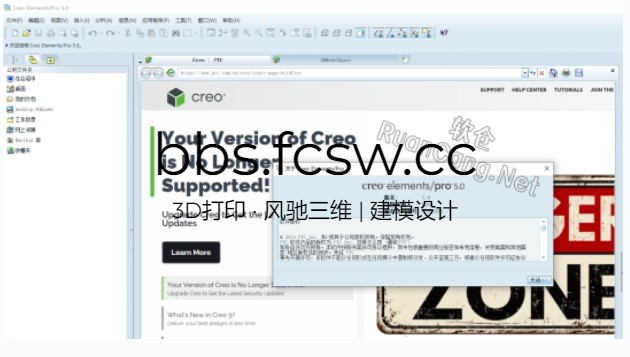
27.双击【Creo】图标启动软件。
    3.png
28.安装成功!
    4.png


手机版|小黑屋|风驰三维

GMT+8, 2026-3-5 12:32 , Processed in 0.017342 second(s), 26 queries , Gzip On.

Powered by Discuz! X3.5

© 2001-2026 Discuz! Team.

快速回复 返回顶部 返回列表